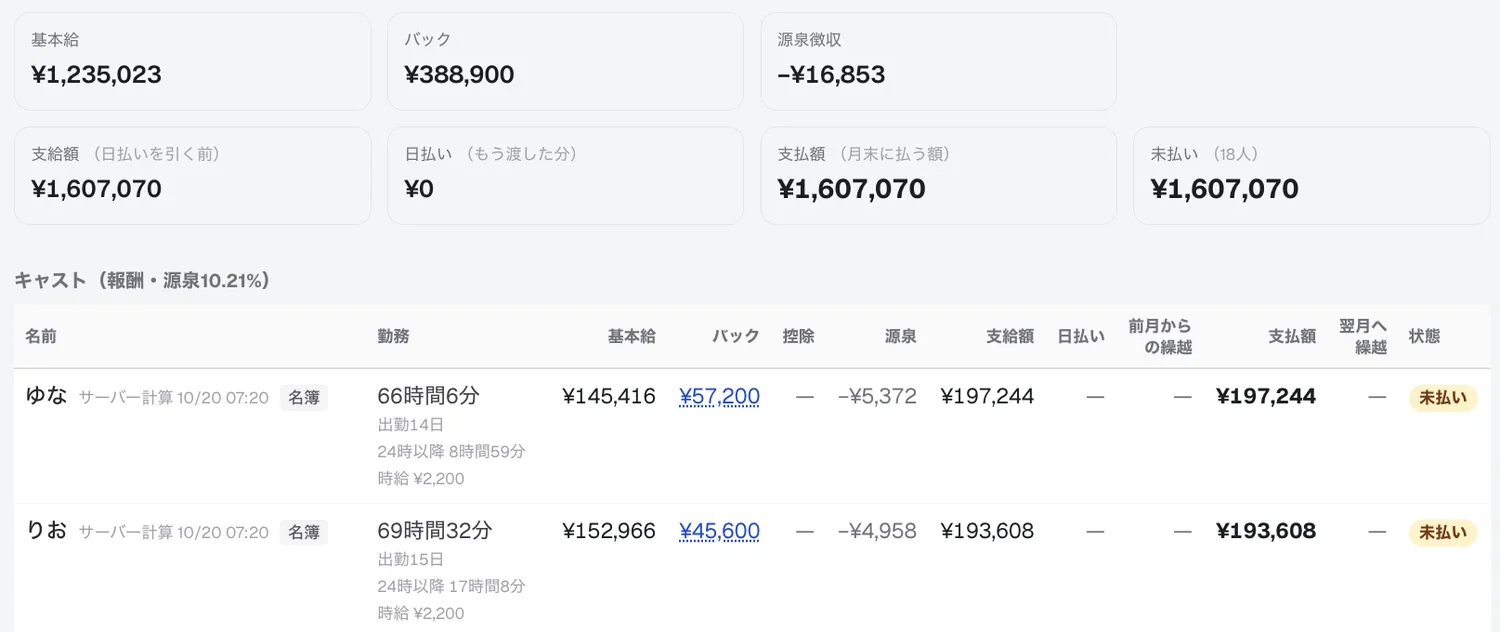
打刻とバックから、
支給額と源泉まで。
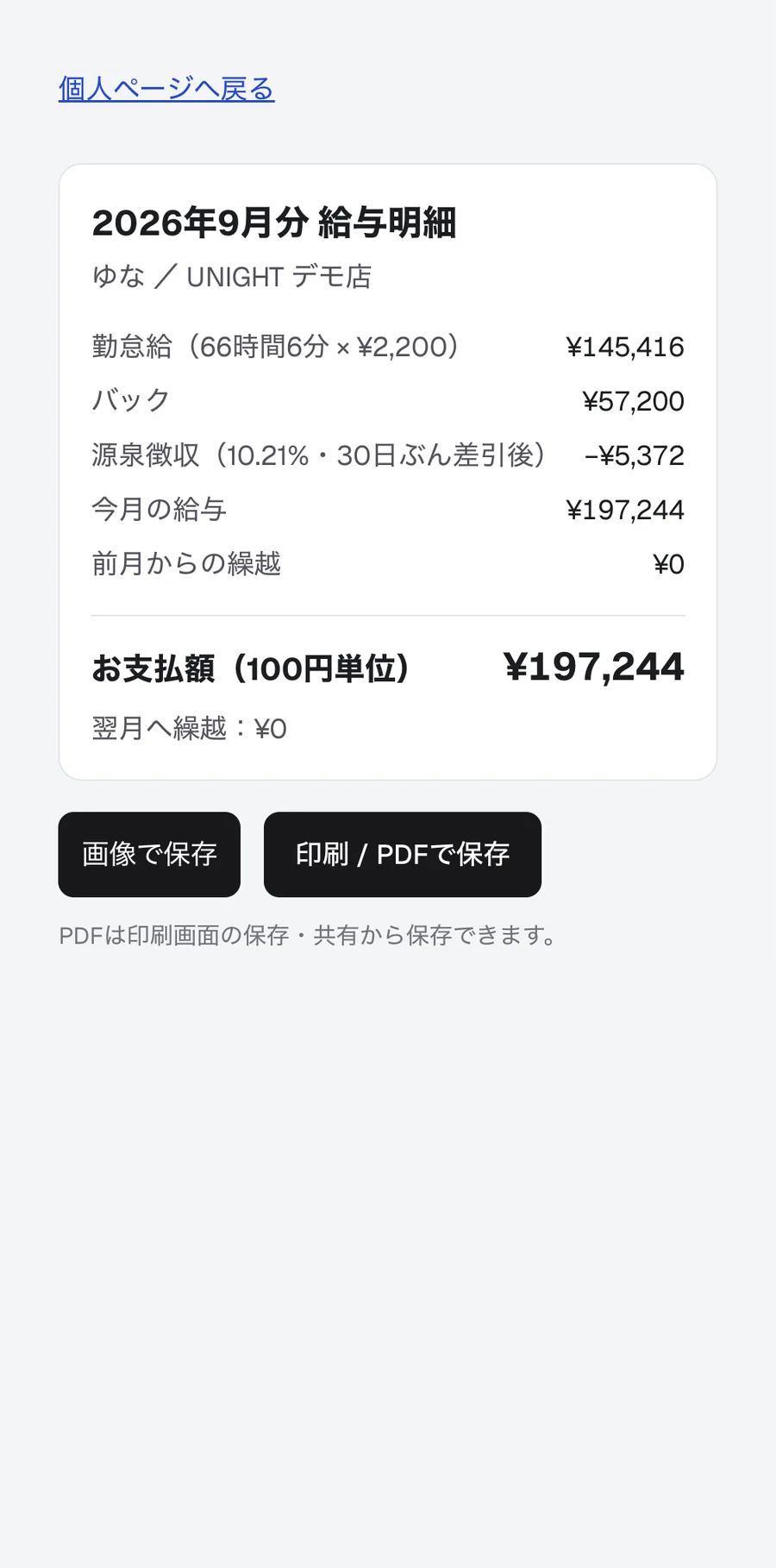
スマホ幅では、キャスト本人が個人ページで見る給与明細を出しています。
FEATURES
機能ごとに、動き方・決まり・使えるプラン・よくある質問をまとめました。画面はデモデータです。
PAYROLL
給与計算は、伝票から出たバックと、打刻の時間・時給をまとめて、キャストごとの支給額・源泉徴収・日払いを出す機能です。
キャストと商品を選んで入力。お店の設定に合わせて、会計もキャストのバックも計算します。
キャストの付け替えや金額の修正は、管理画面から。誰がいつ何を直したかは記録に残ります。
時給とバックをまとめて給与を計算。明細はキャスト本人が個人ページで見られます。
スマホ幅では、キャスト本人が個人ページで見る給与明細を出しています。
| できること | ライト | スタン | プレ |
|---|---|---|---|
| バックの集計 | ○ | ○ | ○ |
| 給与計算(源泉徴収・日払い) | × | ○ | ○ |
| 本人のスマホで給与明細 | × | ○ | ○ |
| 内勤スタッフの月給 | × | ○ | ○ |
お店で設定したルールでキャストバックと給与を計算し、成績と給与明細を個人ページに出せます。時給・バック率・ポイントは、お店のルールに合わせて設定できます。
Webの管理画面から、前月1日から今日までの伝票を直せます。キャストの付け替えや金額の修正は記録に残り、売上・バック・給与にも反映されます。
TWO WAYS
卓モードは卓を選んで着席・注文・会計へ進む使い方、伝票モードは伝票を手書きのままにして、会計の時にまとめて入れる使い方です。
卓を選んで着席。注文を足していき、そのまま会計へ。卓ごとの残り時間・人数・金額が一覧で見られます。
お客様の伝票は今までどおり手書き。会計の時に、伝票の中身を打ち込むか写真を撮ります。
セット・延長・指名・同伴・バックの計算は、どちらの使い方でも同じお店の設定で動きます。
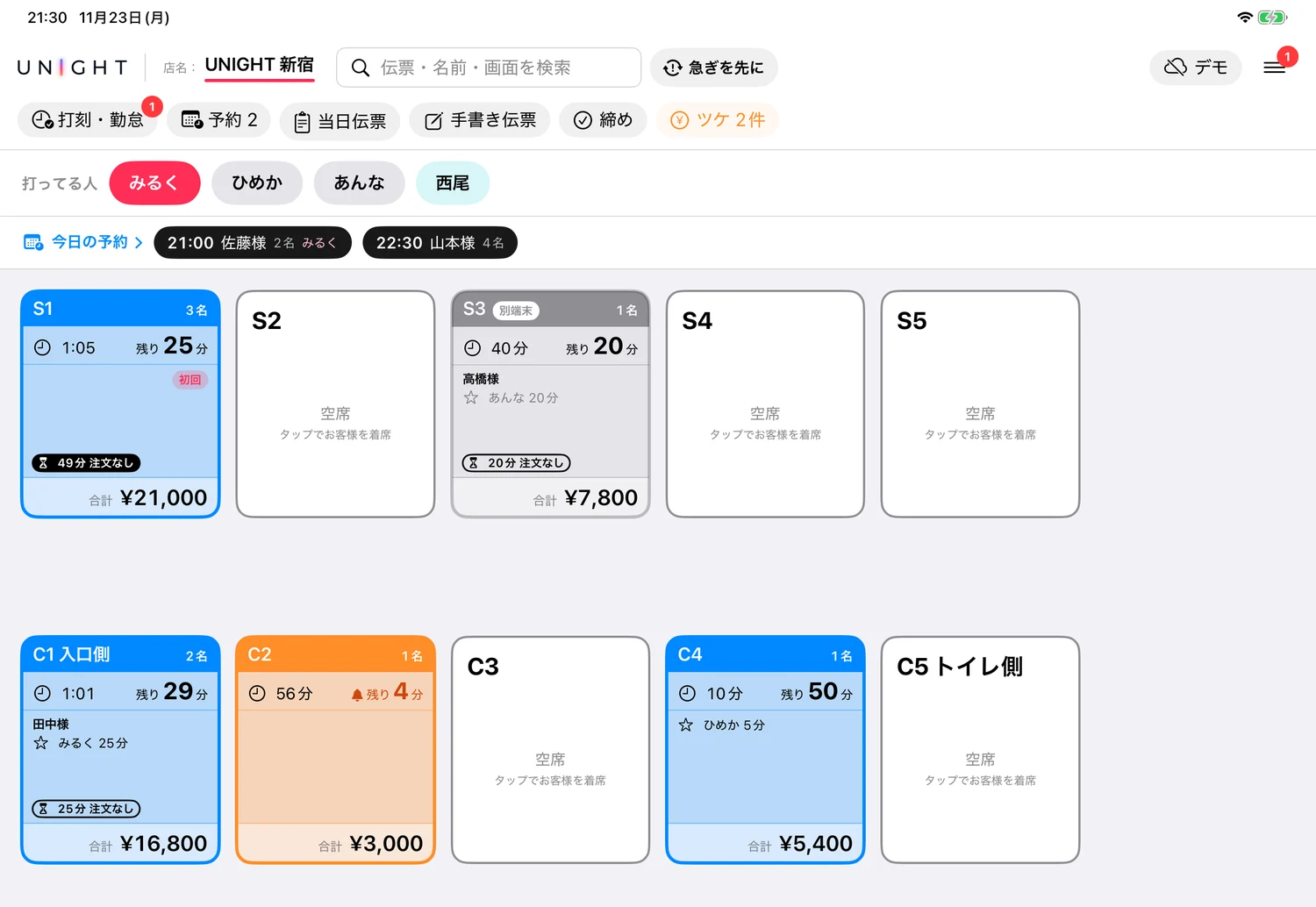
今日の予約も同じ画面に並びます。
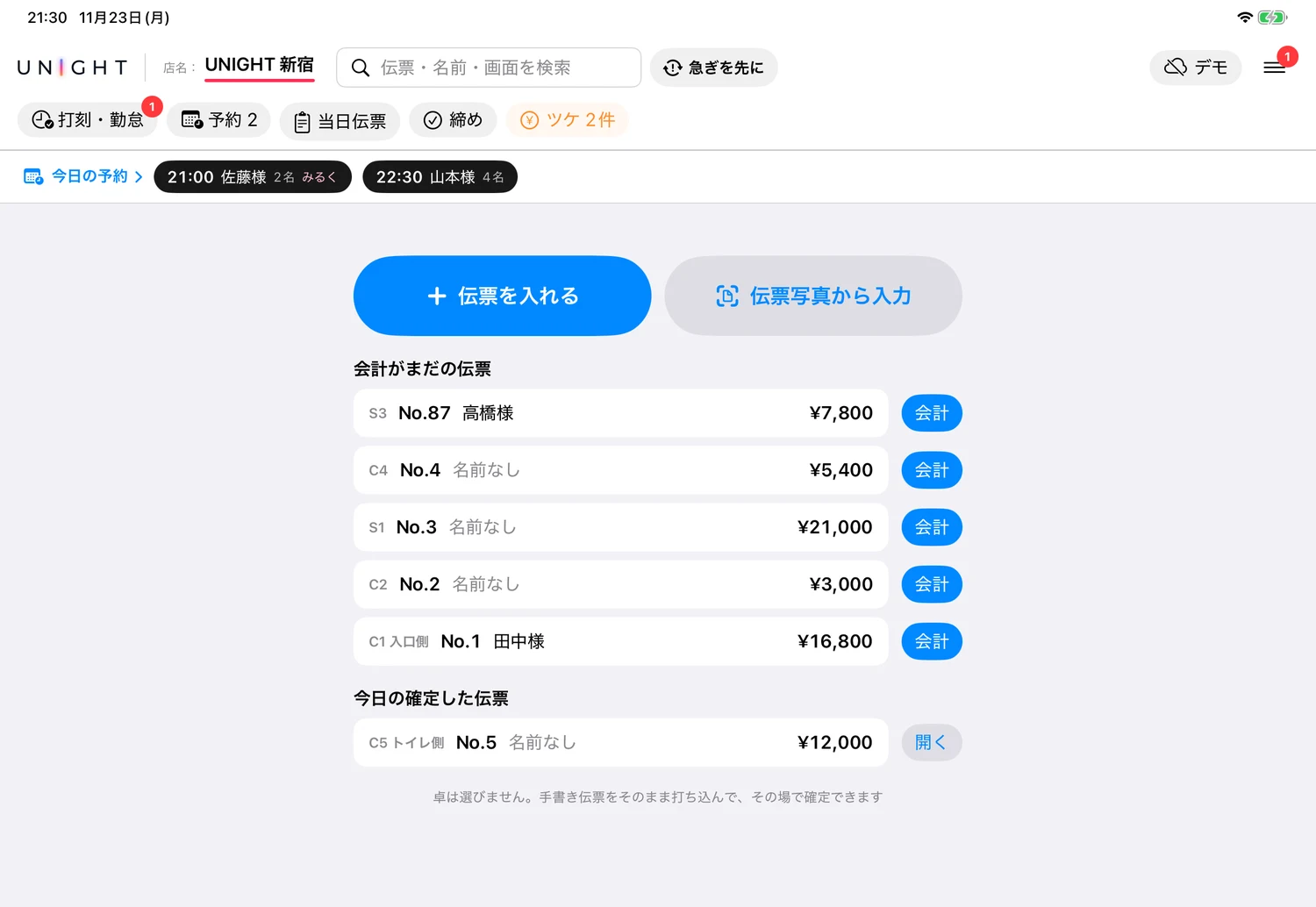
手書きの伝票の中身を、会計の時にまとめて入れます。
| できること | ライト | スタン | プレ |
|---|---|---|---|
| 卓モード・伝票モード | ○ | ○ | ○ |
| 伝票写真から入力 | × | ○ | ○ |
卓モードは卓を選んで着席・注文・会計へ進む使い方、伝票モードは伝票を今までどおり手書きにして、会計の時に写真を撮るか入力して自動で計算する使い方です(写真から入力はスタンダードから)。お店の運用に合わせて選べます。
使えます。店の設定で入力方式を「伝票モード」にすると、卓を選ばずに手書きの伝票をそのまま打ち込んで、その場で会計できます。スタンダードからは、伝票の写真を撮るとAIが読んで、品目・キャスト・数量が伝票に入ります。
SLIP PHOTO
伝票写真から入力は、手書きの伝票をiPad・iPhoneで撮ると、AIがセット・注文・キャスト・数量・時間を読んで伝票計算に入れる機能です。
伝票モードの「伝票写真から入力」から、手書きの伝票を撮ります。
セット・注文・キャスト・数量・時間を読んで、伝票計算に入れます。メニューに当てられない行は、分けて出します。
読んだ中身を見て直してから確定すると、バックと給与にそのまま入ります。
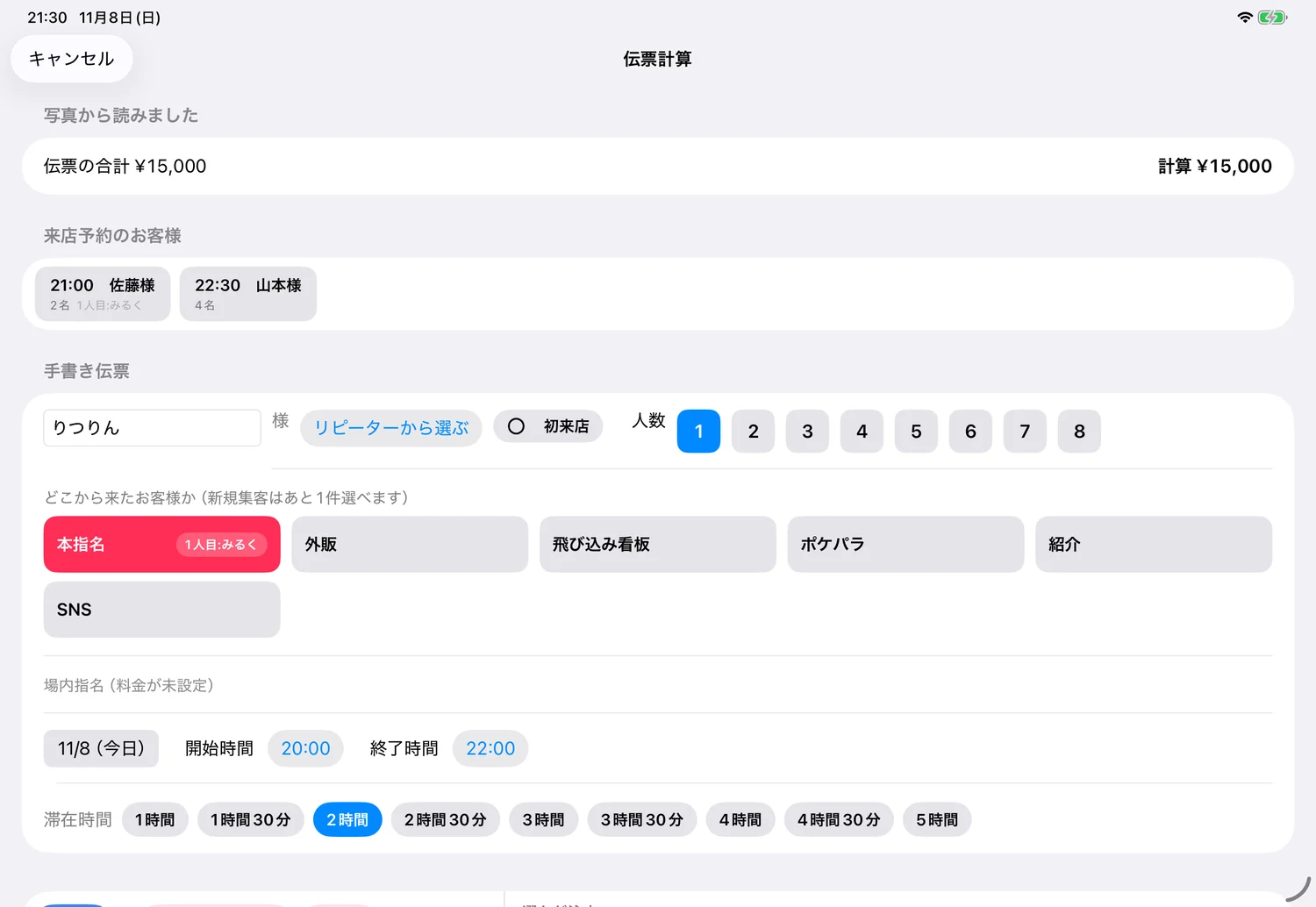
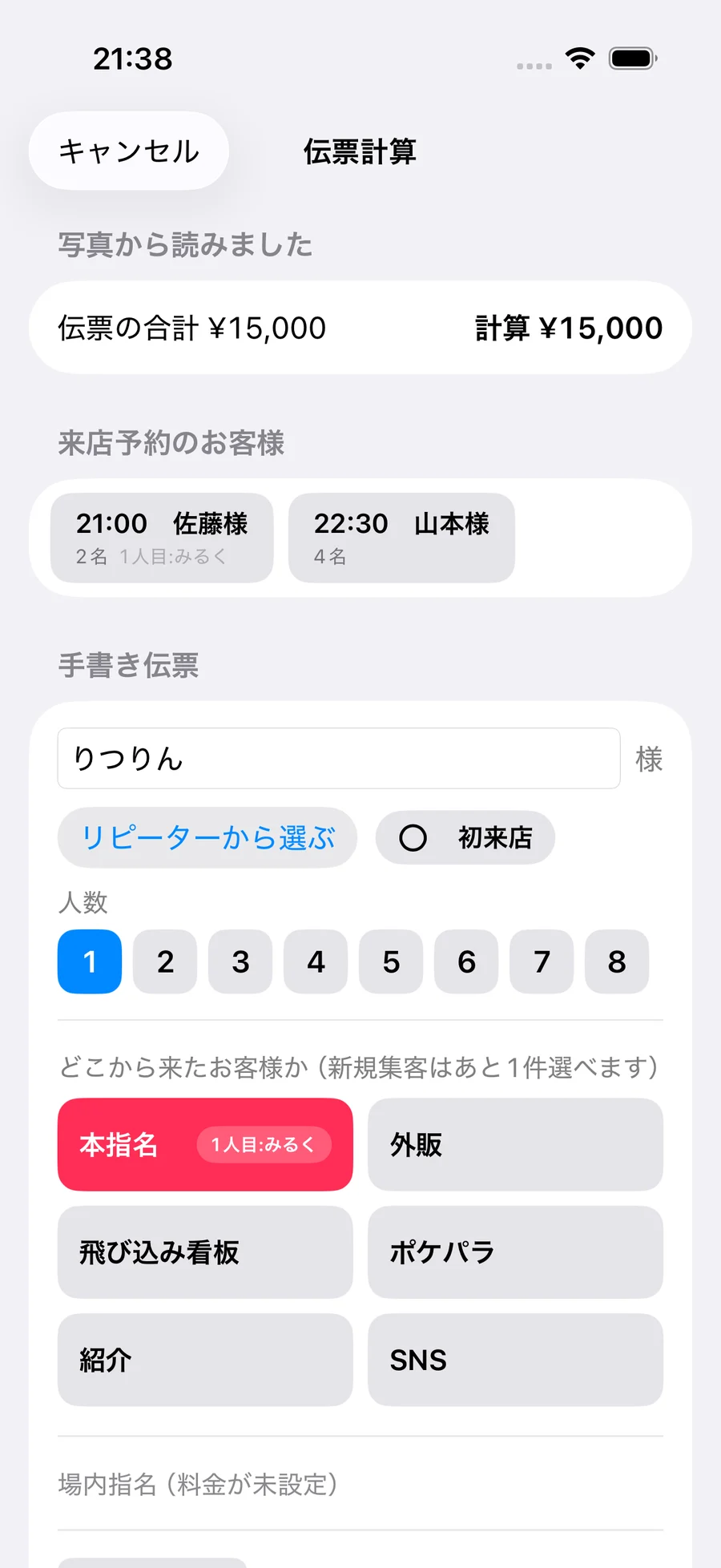
お客様の名前・人数・時間が入った状態で開きます。
| できること | ライト | スタン | プレ |
|---|---|---|---|
| 伝票写真から入力 | × | ○ | ○ |
読めます。数量は「正」の字の画数で数えます。読めなかった品目やキャストは空けて出すので、確定の前に選んでください。
残りません。写真は読むためだけに使い、保存しません。お店に残るのは、確定した伝票の中身だけです。
RECEIPT TO EXPENSE
レシートの取り込みは、iPad・iPhoneで撮ったレシートの合計金額を読んで経費に入れ、月ごと・日付ごとの一覧にまとめる機能です。
iPad・iPhoneで撮ると、背景を切り落として真っすぐに直します。何枚あっても、記録してそのまま次を撮れます。
合計の金額を読み取って入れます。項目と、何を買ったかのメモも足せます。
月のレシートが日付ごとにまとまります。印刷するか、画像と経費の表(CSV)で渡せます。
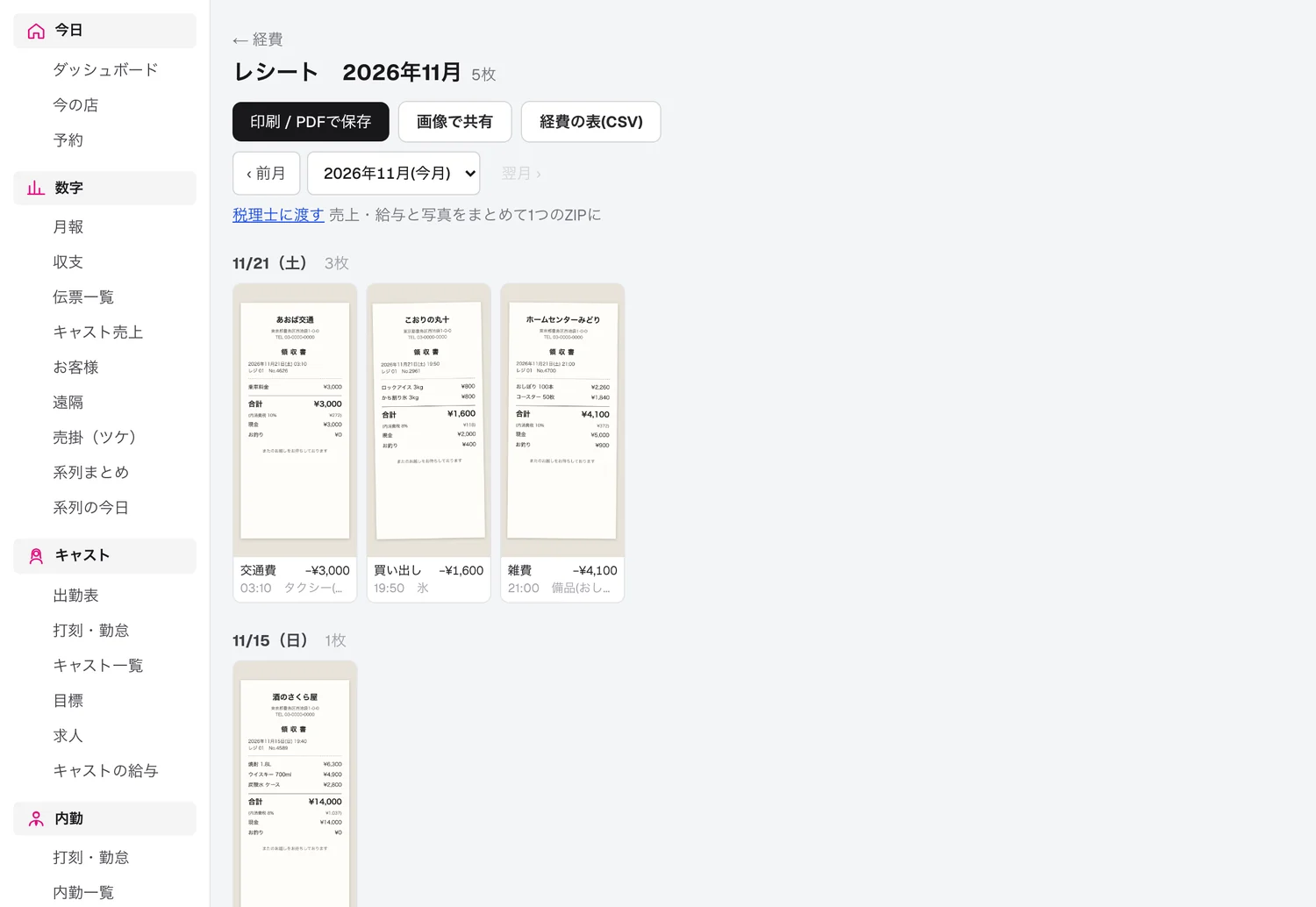
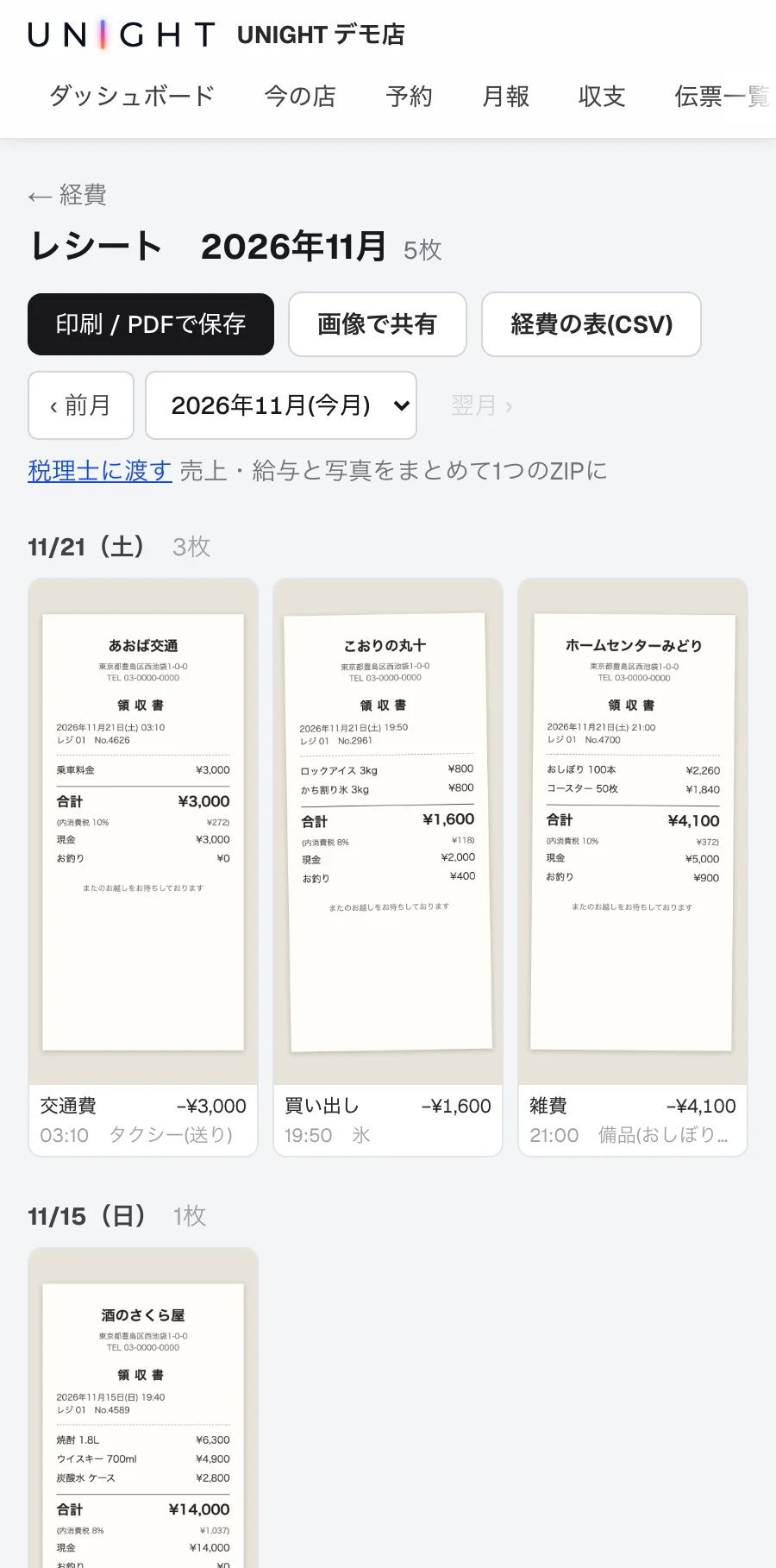
印刷・画像で共有・経費の表(CSV)は一覧の上のボタンから。
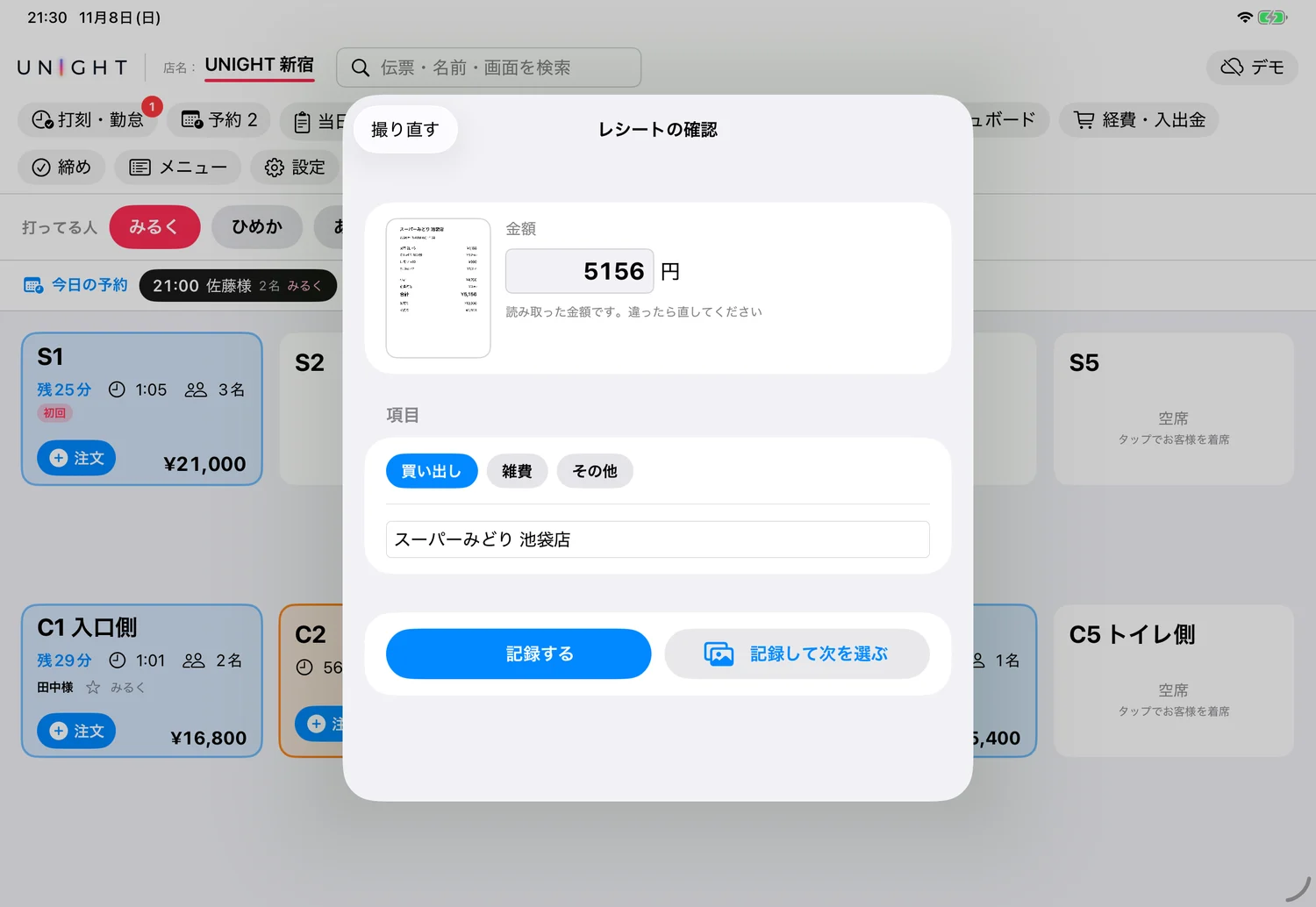
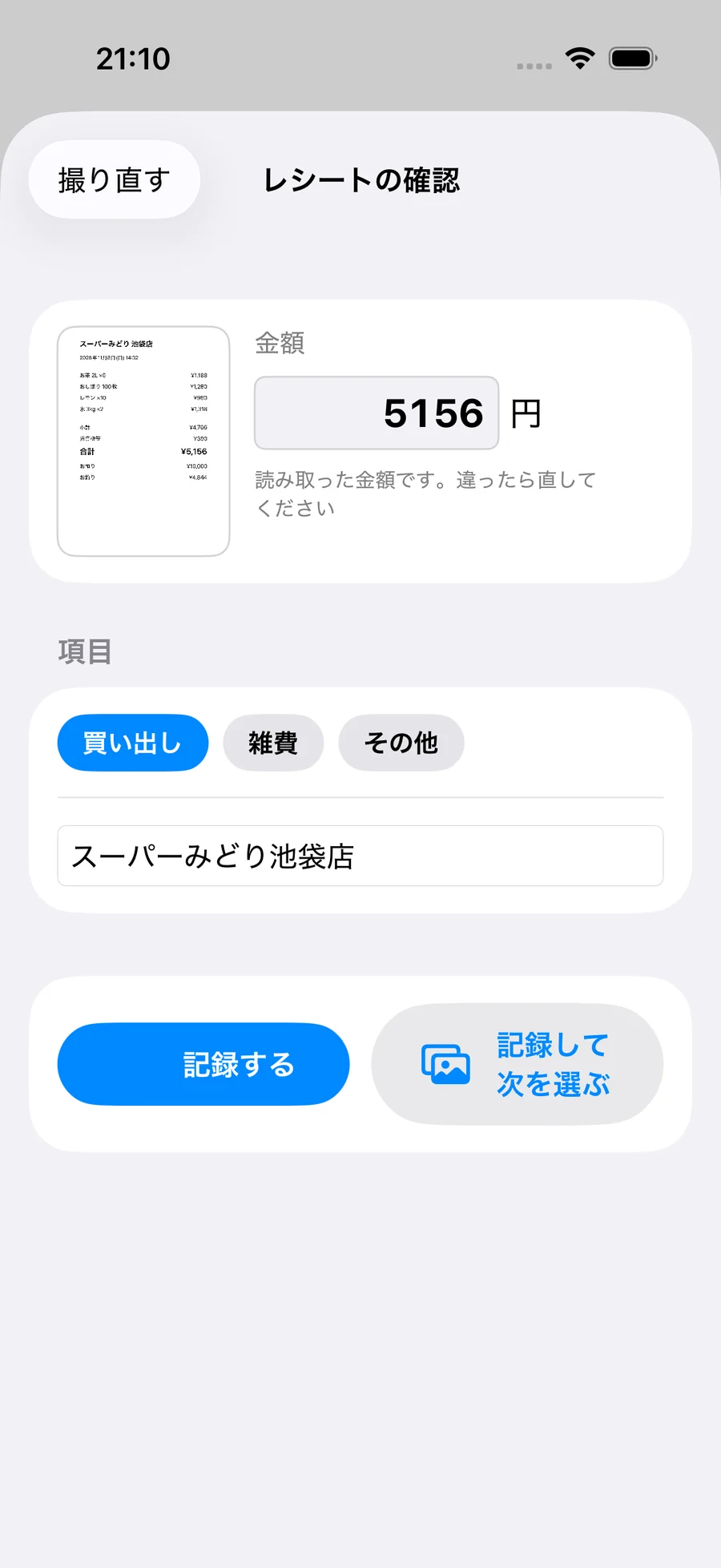
項目と、何を買ったかのメモも足せます。
| できること | ライト | スタン | プレ |
|---|---|---|---|
| レシートの取り込み・一覧 | ○ | ○ | ○ |
| 月の利益に入れる | × | ○ | ○ |
iPad・iPhoneで撮ったレシートを月ごとの一覧にまとめ、印刷するか、画像と経費の表(CSV)で渡せます。写真のない経費も一覧で分かります。
紙のレシートは今まで通り保管してください。UNIGHTの一覧は、月の経費を日付ごとに見て、税理士さんへ渡すためのものです。
REMOTE ORDERS
遠隔注文の振り分けは、BASE・STORESで入ったドリンクやチェキの注文を取り込み、キャストを照合してバックに入れる機能です。
BASEやSTORESで入った注文をUNIGHTに取り込みます。手で打ち直す必要はありません。
注文の種類・カテゴリ・備考からキャストを照合して、バックに入れます。決められない注文は画面で選びます。
売上の画面に、店内と遠隔の内訳と合計が並びます。給与のバックにもそのまま入ります。
| できること | ライト | スタン | プレ |
|---|---|---|---|
| BASE・STORESの取り込みと振り分け | × | ○ | ○ |
BASE・STORESの注文を取り込み、種類・カテゴリ・備考からキャストを照合して自動で割り当てます。決められない注文は画面で選びます。バックはお店の商品・バック設定で計算します。
BASEとSTORESの注文取り込みに対応しています。STORESはネットショップの注文が対象です。店内と遠隔の売上を分けて、日報・月報で確認できます。
SALES
伝票に入れたお客様の名前・来店の日・ボトルから、そろそろ連絡したいお客様を理由つきで並べます。連絡はキャスト本人が自分の言葉で。お店のLINE公式アカウントをつなげば、お店からも確かめて送れます。案内所・キャッチ・SNSなど来店のきっかけごとに、売上と支払い、売上から支払いとキャストに払う額を引いた粗利、初回のお客様がまた来ているのはどのきっかけからかも、わかります。月が締まると、その前の2か月と比べて利益が逃げている所を「先月の改善点」としてダッシュボードに出します。求人媒体ごとの採用人数と費用は「求人媒体ごとの採用人数と売上」の節にあります。
会計の時にお客様の名前を選ぶ。来店の日とボトルはお客様の画面に残る。
来店の間隔が空いた常連・ボトルの期限が近い人・初回だけの人などが、理由つきで。
本人のページに、その子の文体の文の見本。送ったら「送った」を押す。
固定費をきっかけに結ぶと、月報に売上と支払いが並ぶ。スタンダードからは粗利と1組あたりの粗利も。
| できること | ライト | スタン | プレ |
|---|---|---|---|
| 連絡したいお客様の一覧 | ○ | ○ | ○ |
| きっかけごとの売上と支払い | ○ | ○ | ○ |
| きっかけごとの粗利(1組あたりの粗利) | × | ○ | ○ |
| 先月の改善点(ダッシュボード) | × | ○ | ○ |
| 注文が止まった卓の印 | ○ | ○ | ○ |
| キャスト本人のページの「お客様へのメッセージ」 | × | ○ | ○ |
| お客様向けLINE(確かめて送る・まとめて送る・出勤の返事) | × | ○ | ○ |
| 誕生日・ボトルの期限のお知らせを自動で送る | × | × | ○ |
| また来てくれるお客様が多いのは、どの来店きっかけ・どのキャストかがわかる | × | × | ○ |
使えます。連絡するのは今までどおりキャスト本人です。UNIGHTは、誰にそろそろ連絡するかと、その子の言葉づかいの文の見本を、本人のページに出します。お店のLINE公式アカウントをつながなくても使えます(スタンダードから)。
お店のLINEの「本日の出勤」の返事、注文が止まった卓の印、来店のきっかけごとの組数・売上・費用は、名前を入れていなくても使えます。連絡したいお客様と、初回のお客様がまた来てくれた割合は、伝票にお客様を入れた分から出します。
誕生日やお礼などお店が確かめて送る文は、同じお客様へ14日に1通までで、夜21時から朝10時は送りません。お店が1か月に送る数にも上限があります(初めは100通で、お店が変えられます)。お客様がLINEで止めることもできます。
SEATING RESULTS
付け回しの成績は、アプリの付け回しボードの記録から、キャストごとの付いた卓の数・延長率・1卓あたりの売上・場内から本指名になった割合を月で並べる機能です。
アプリのホールで、誰がどの卓に付いたかを付け回しボードで記録します。
キャスト売上の画面で、売上の表の下に付け回しの成績が並びます。
場内をもらったお客様が、あとの来店で本指名したかも数えます。
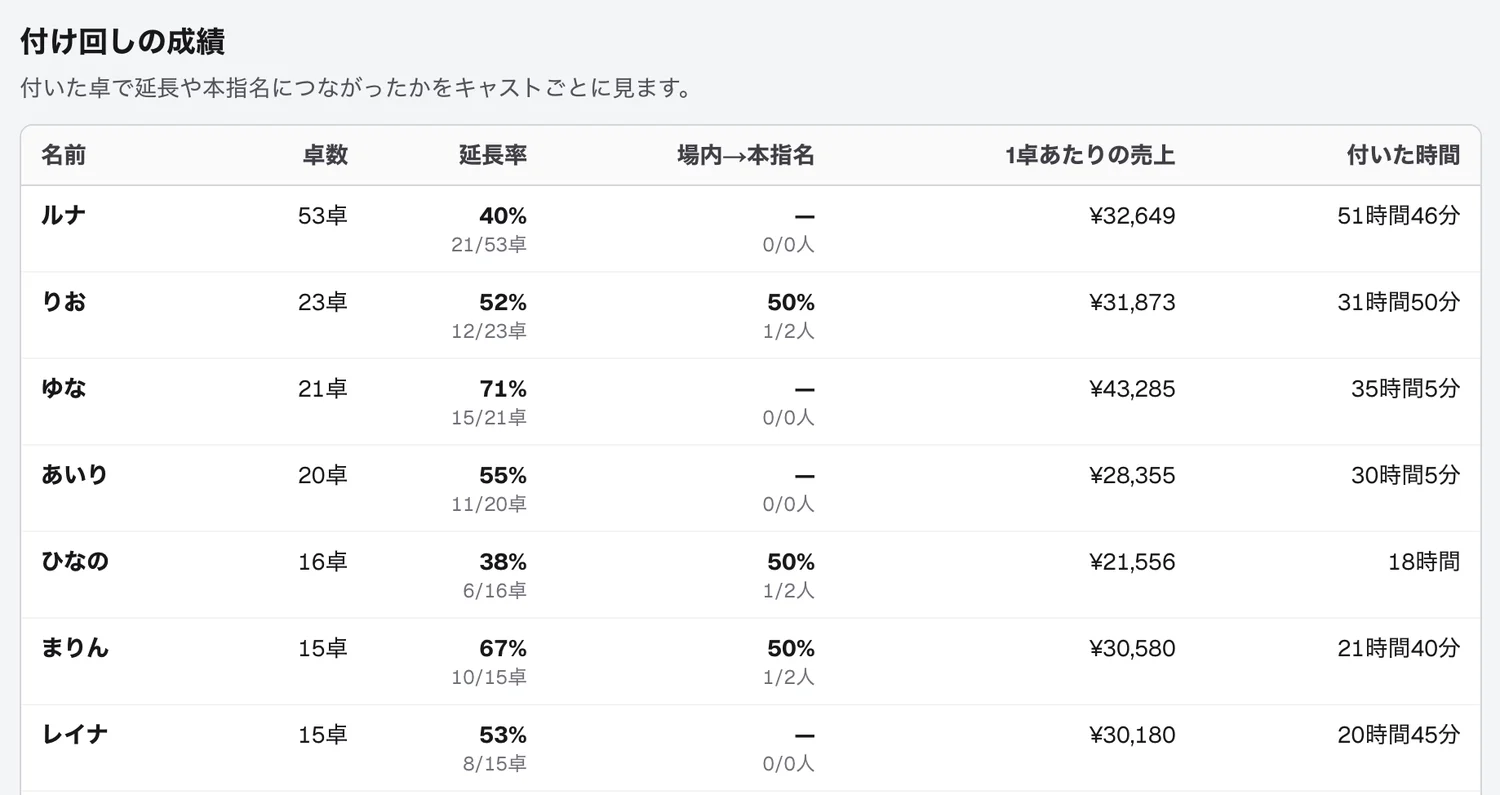
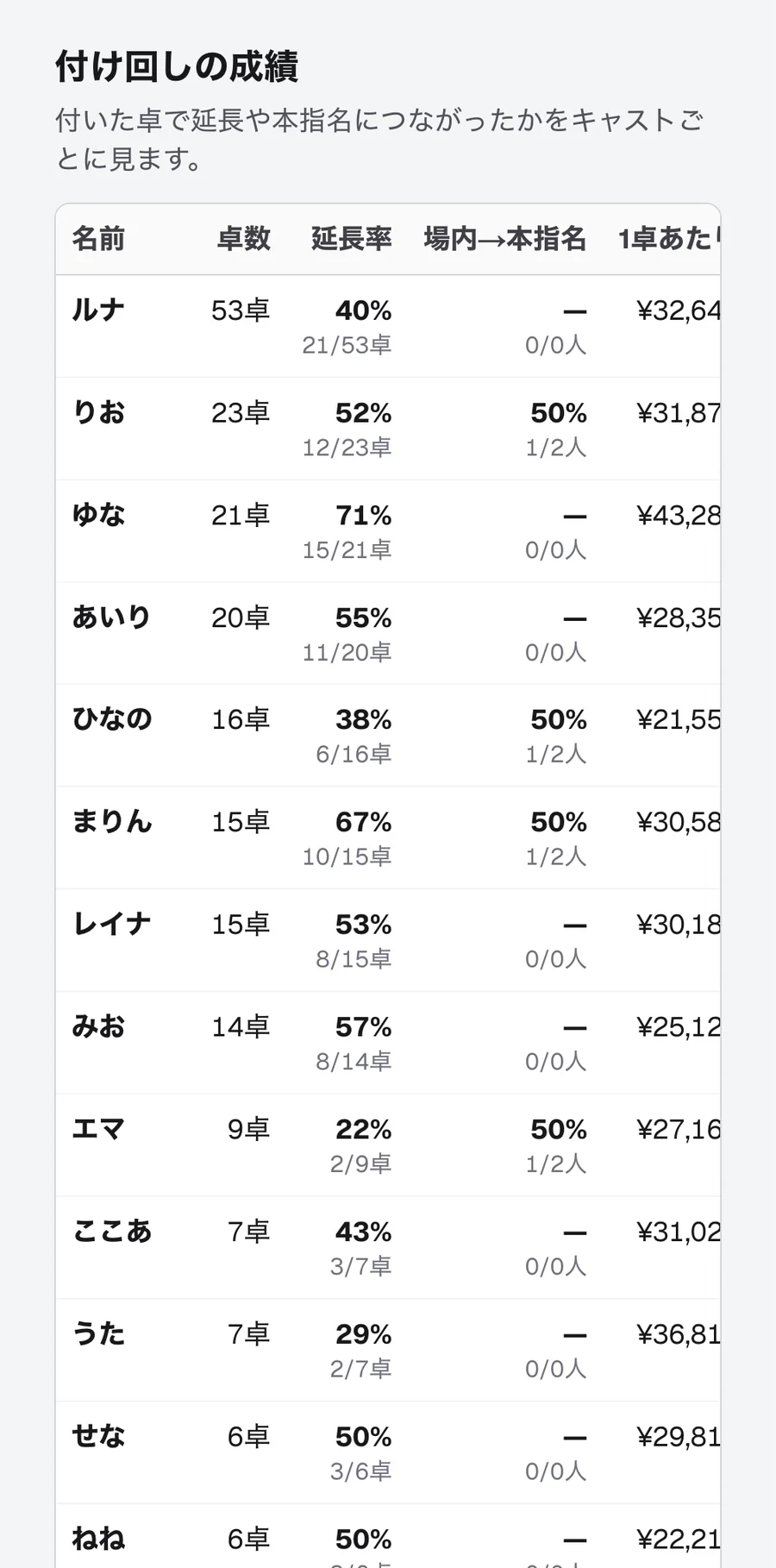
付いた卓の数の多い順に並びます。
| できること | ライト | スタン | プレ |
|---|---|---|---|
| 付け回しボード・付け回しの成績 | × | × | ○ |
アプリの付け回しボードで、誰がどの卓に付いたかを記録することです。記録した分から、キャスト売上の画面に成績が並びます。プレミアムプランの機能です。
その月に場内指名をもらったお客様が、あとの来店で同じキャストを本指名したかを今日まで追って数えます。お客様は、伝票に打った名前がお客様の一覧の1人と一致した時に見分けます。
GROUP SUMMARY
系列まとめは、同じ会社のお店の月の売上・利益・人件費率・組数・客単価を店ごとに並べて、系列の合計まで出す機能です。
同じ会社のお店が縦に並び、月の数字を見比べられます。
合計の行で、系列全体の売上・利益が分かります。
今日の売上・出勤中の人数・接客中の卓は「系列の今日」で見られます。
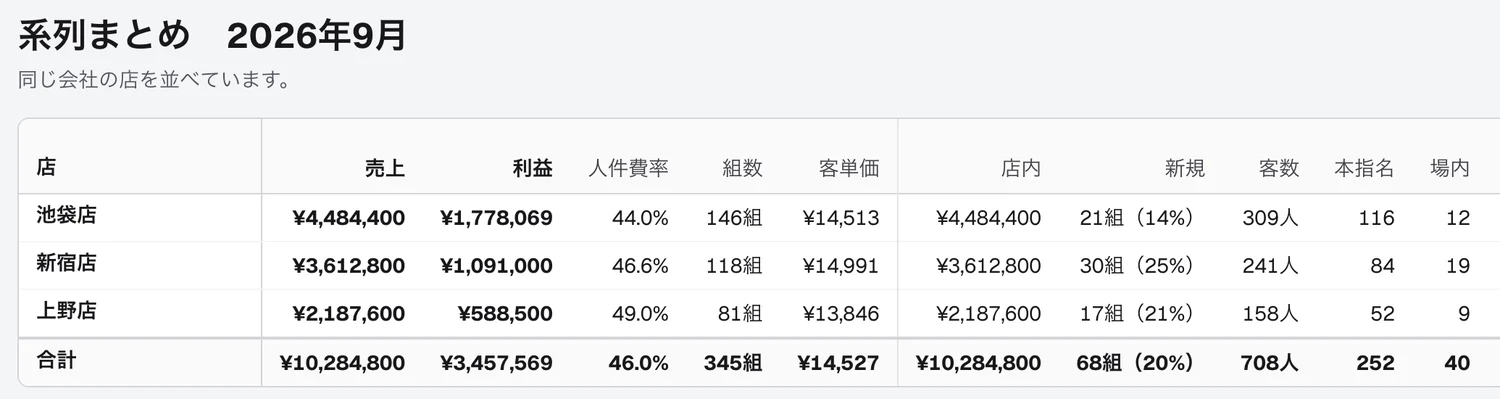
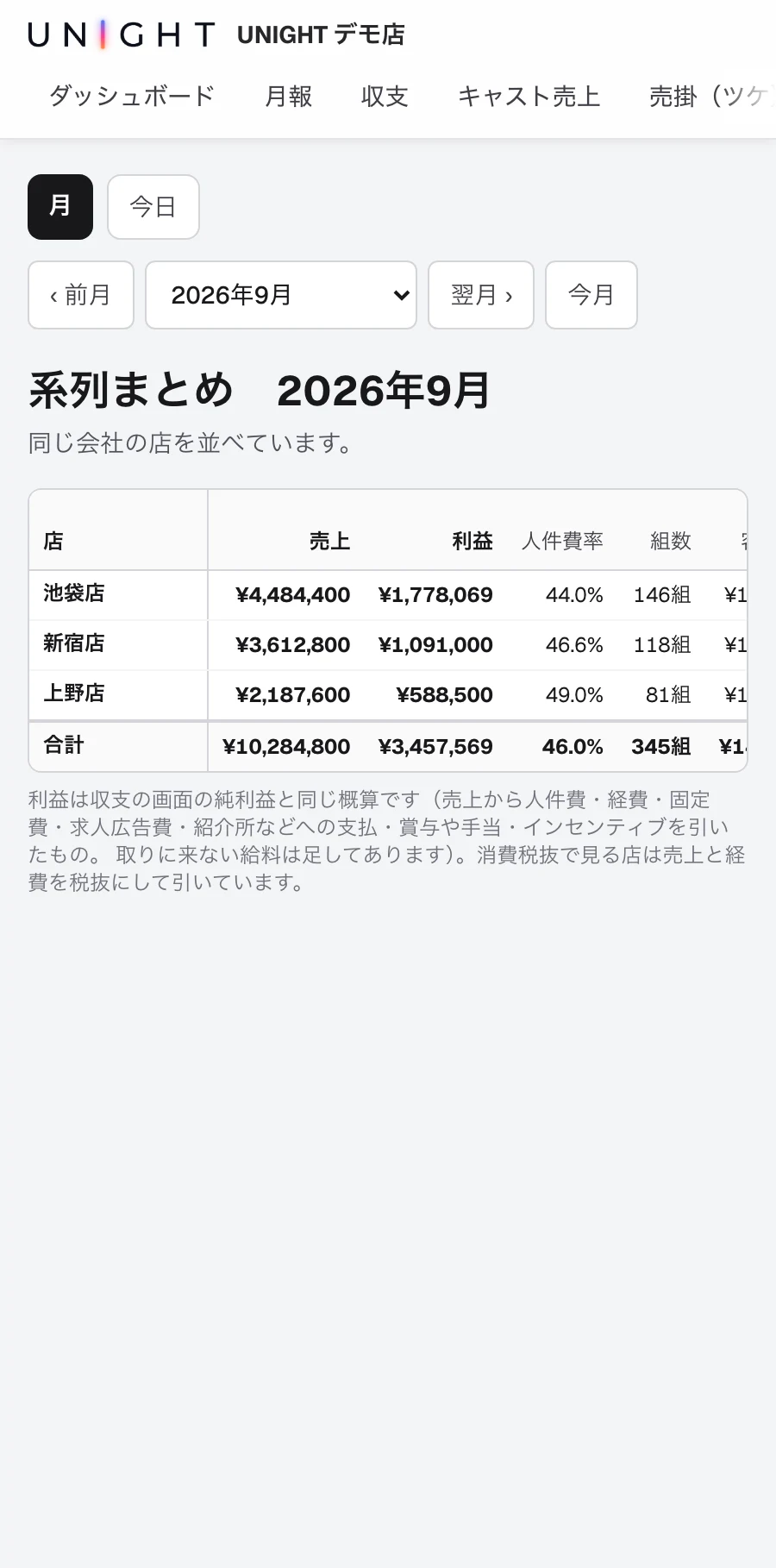
スマホ幅では、表を横に動かして見ます。
| できること | ライト | スタン | プレ |
|---|---|---|---|
| 系列まとめ・系列の今日・全店舗のランキング | × | × | ○ |
店ごとの利益率を平均せず、系列の利益の合計 ÷ 売上の合計で出します。売上の大きいお店の数字が正しく効きます。
同じ会社のお店が並びます。契約は1店舗ごとなので、数字が出て合計に入るのはプレミアムプランのお店です。プレミアムでないお店は「プラン外」と出ます。
RECRUIT
求人の管理は、体入・面接の子と求人媒体を出勤表に記録して、媒体ごとの面接・体入・採用の人数と、その子たちの売上・1人あたりの求人費用を出す機能です。
出勤表に体入・面接の子を入れるときに、媒体を選ぶだけ。前に来た子と同じ名前なら、同じ子かどうか聞いてくれます。
新人の一覧に、その月に来た子の体入日・媒体・売上が並びます。媒体ごとに求人費用を入れると、1人あたりの費用まで出ます。
お店の求人LINE・求人メールから、決めた時刻に確認を送ります。連絡していない子は、お店のLINEにもお知らせ。
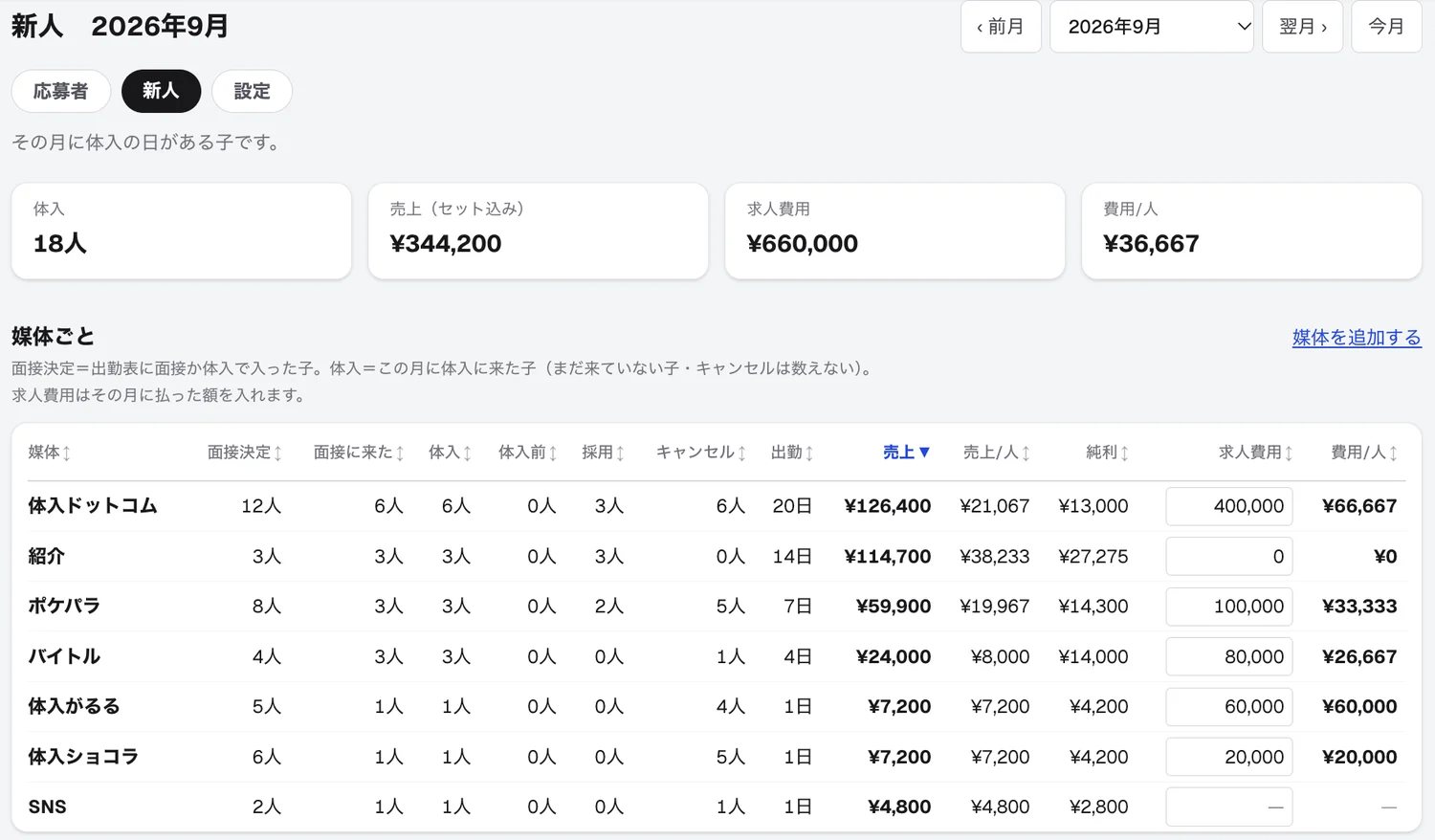
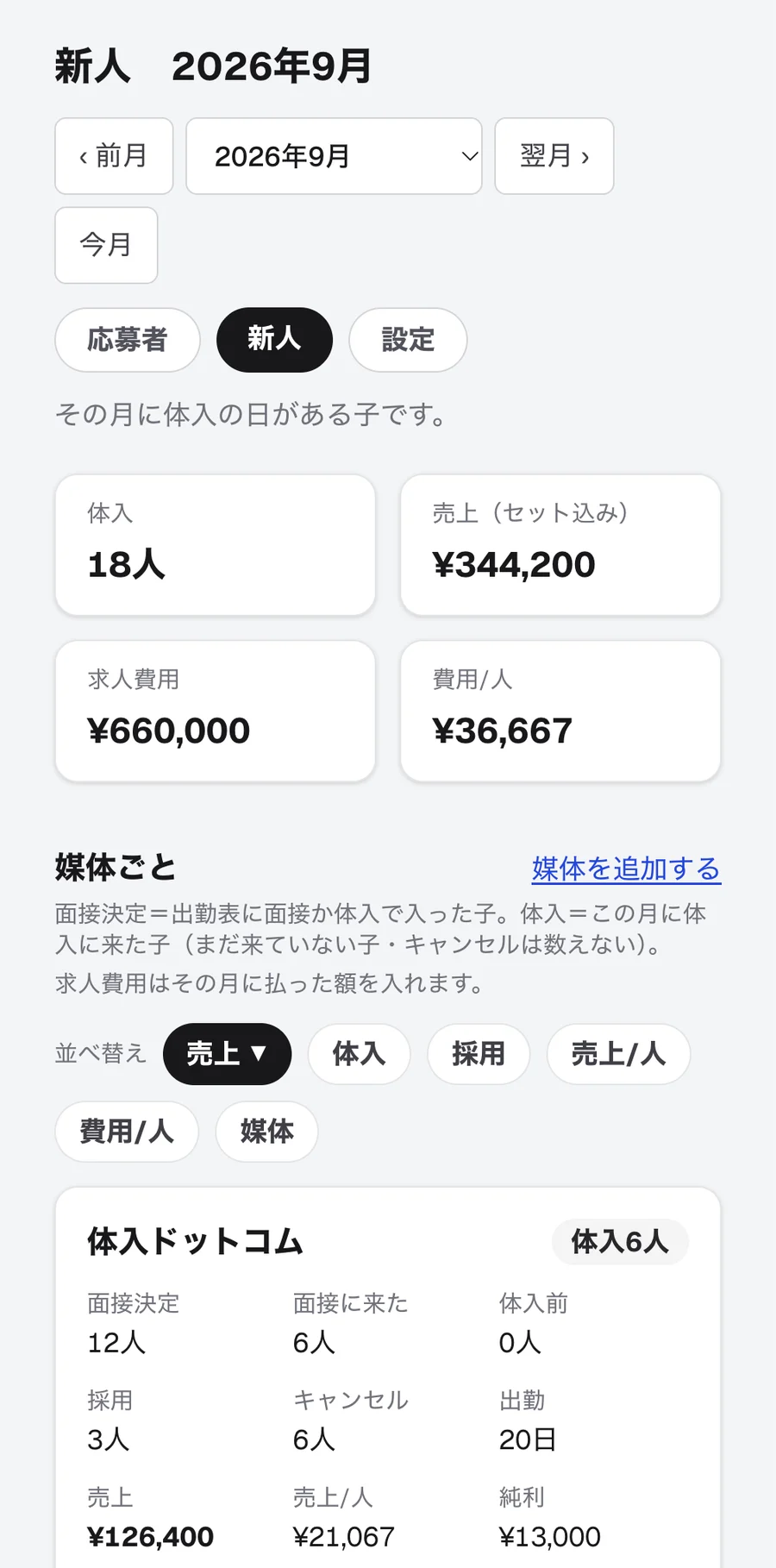
面接・体入・採用の人数と、1人あたりの費用が並びます。
| できること | ライト | スタン | プレ |
|---|---|---|---|
| 体入・面接・媒体の記録と新人の一覧 | ○ | ○ | ○ |
| 体入・面接の本人へのLINE・メールのリマインド | × | ○ | ○ |
| 求人LINEのAIの返事 | × | × | ○ |
| ポケパラのブログへXの投稿を載せる(お店ごとに設定してから) | × | × | ○ |
出勤表で体入・面接の子に求人媒体を記録すると、新人の一覧に媒体ごとの人数と売上が並びます。求人費用を入れると、1人あたりの費用も出ます。ライトプランから使えます。
体入にした日以降で、最初に出勤表に入った日です。当欠の日は来ていないので数えません。その日が入る月の新人として数えます。
MULTI STORE
複数店舗は、ひとつのログインでお店を切り替えて使い、同じキャストが複数のお店で働いた分の給与を1枚の明細にまとめる機能です。
ログインひとつで、お店を切り替えて使えます。
同じキャストが複数のお店で働いた分の給与を、明細1枚にまとめます。
管理画面の「契約とお支払い」から、今のログインのまま足せます。
| できること | ライト | スタン | プレ |
|---|---|---|---|
| 複数店舗の切り替え・掛け持ちの給与の合算 | × | ○ | ○ |
スタンダードプランでは、1つのログインでお店を切り替えて管理できます。同じキャストが複数のお店で働いた分の給与も、1枚の明細にまとめられます。料金は1店舗ごとです。
本オーナーのログインで、管理画面の「契約とお支払い」から足せます。新しいお店のカードを登録すると、今のログインのまま新しいお店に入れます。
EASY SETUP
かんたん初期設定は、お店のメニュー表やキャストの一覧の写真、エクセルの表から下書きを作り、お店が確かめて商品とキャストに入れる機能です。
お店のメニュー表やキャストの一覧を撮ってアップロード。エクセルの表は、コピーして貼り付けます。
商品の分類・名前・値段、キャストの名前・時給を読み取って一覧にします。
違う所を直して「この内容で入れる」を押した行だけが、商品とキャストに入ります。
| できること | ライト | スタン | プレ |
|---|---|---|---|
| かんたん初期設定 | ○ | ○ | ○ |
かかりません。どのプランでも使えます。自分で入れるのが難しい時は、導入代行(19,900円・税別・任意)でこちらが商品・バック率・時給・名簿を入れてお渡しします。
あります。読み取った内容はすぐには入らず、下書きの一覧に出ます。違う所を直してから入れてください。
GET STARTED
カードを登録すると、すぐに使えます。30日以内に解約すれば、請求はありません。
30日無料で始めるinfo@crea-agency.co.jp